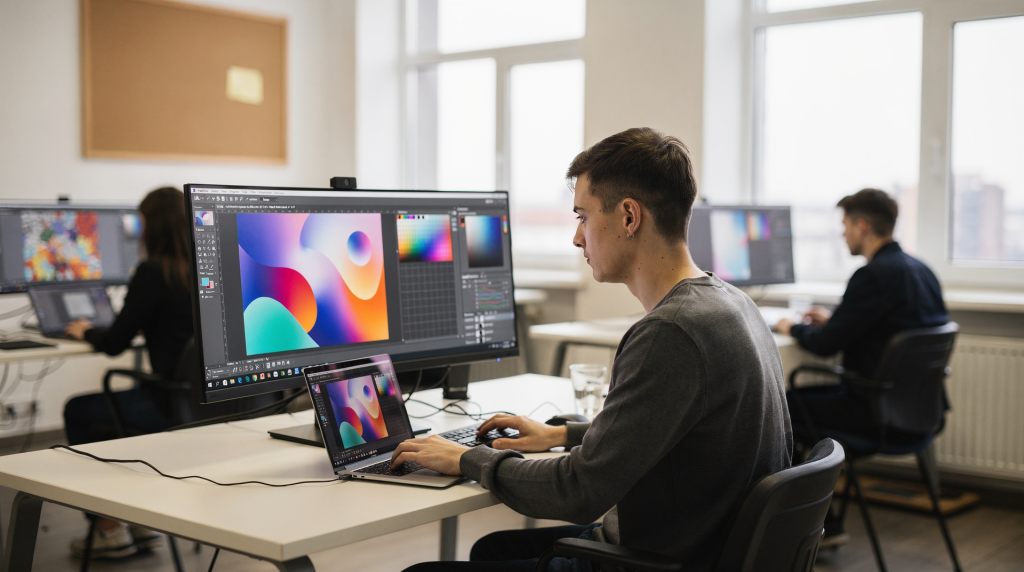
Будущие специалисты по визуальным коммуникациям изучают **комбинацию растровых, векторных и онлайн-редакторов**, где обязательным фундаментом являются **Adobe Photoshop** и **Adobe Illustrator**, а в зависимости от специализации (UX/UI, SMM, типографика) добавляются **Figma**, **Canva**, **GIMP** и **Inkscape**.
Визуальные коммуникации — это не просто «рисование картинок», а сложная система передачи смыслов через графические образы. Современный специалист в этой сфере должен уметь адаптировать контент под разные платформы: от печатных буклетов и плакатов до интерфейсов мобильных приложений и постов в социальных сетях. Поэтому образовательные программы строятся не на изучении одного «супер-инструмента», а на формировании гибкого стека навыков, где каждый редактор решает свою задачу.
Ниже представлен подробный разбор инструментов, которые реально требуют работодатели в России, с пояснением, зачем именно их изучают, какие задачи они закрывают и где начинающие специалисты часто ошибаются.
—
Почему один редактор не работает: принцип стека инструментов
Главная ошибка новичков — попытка найти «универсальный» графический редактор, который сделает всё: от ретуши фото до верстки логотипа. В профессиональной среде такого подхода нет. Каждый инструмент имеет свою **архитектуру данных** и **целевую область применения**. По моему опыту, студенты, которые пытаются всё делать в одной программе, быстро упираются в её ограничения и теряют время на костыльные решения там, где другая программа справилась бы за минуты.
Специалисты по визуальным коммуникациям изучают редакторы по трем ключевым направлениям:
1. **Растровая графика (Photoshop, GIMP, Photopea)** — работа с фотографиями, сложными иллюстрациями, ретушью, цветокоррекцией и созданием баннеров, где важна детализация и пиксельная структура.
2. **Векторная графика (Illustrator, CorelDRAW, Inkscape, Figma)** — создание логотипов, иконок, типографики, макетов для печати, где критична **масштабируемость** без потери качества.
3. **Онлайн-платформы и UI-дизайн (Figma, Canva, VistaCreate)** — быстрая разработка интерфейсов, социальных креативов, презентаций и работа в команде без установки тяжелого ПО.
Это разделение не искусственное — оно отражает реальные производственные цепочки. В студии один человек может ретушировать фото в Photoshop, другой — собирать логотип в Illustrator, а третий — верстать интерфейс в Figma, и все они работают над одним проектом.
Таблица: Сравнение ключевых редакторов по задачам
| Категория | Основной инструмент | Альтернативы (бесплатные/онлайн) | Ключевая задача специалиста |
|---|---|---|---|
| Растр (Фото) | Adobe Photoshop | GIMP, Photopea, Pixlr | Ретушь, цветокоррекция, коллажирование, создание баннеров |
| Вектор (Лого/Иллюстрация) | Adobe Illustrator | Inkscape, Corel Vector | Логотипы, иконки, шрифты, макеты для печати |
| UI/UX и Веб | Figma | Canva, Supa | Дизайн интерфейсов, прототипирование, веб-макеты |
| Быстрый контент (SMM) | Canva | VistaCreate, Pixlr Express | Посты для соцсетей, обложки, реклама за 15 минут |
| Верстка (Публикации) | Adobe InDesign | Microsoft Publisher | Буклеты, визитки, календари, многостраничные издания |
—
Фундамент: Adobe Photoshop и работа с растровой графикой
**Adobe Photoshop** — это «золотой стандарт» в индустрии визуальных коммуникаций. Без знания этого редактора специалист не сможет выполнять задачи, связанные с обработкой изображений, что является критическим навыком для 80% проектов в дизайне. На практике это означает, что даже если вы планируете работать исключительно в векторе или UI, вам всё равно придётся открыть Photoshop, чтобы подготовить фотографию для макета или обработать текстуру.
Что именно изучают в Photoshop?
В учебных программах для будущих специалистов фокус делается не на «рисовании кистью», а на профессиональных процессах:
- Ретушь и восстановление: Удаление дефектов кожи, восстановление утраченных частей иллюстраций, удаление лишних объектов с фото.
- Цветокоррекция: Работа с уровнями, кривыми, режимами смешивания цветов для создания нужной атмосферы изображения.
- Создание композиций (Коллажирование): Объединение нескольких изображений в один логичный сюжет с использованием масок и выделений.
- Подготовка к печати и вебу: Правильное сохранение файлов в форматах TIFF, PDF (для печати) и JPG, PNG (для веба) с учетом цветовых профилей (CMYK vs RGB).
- Использование ИИ-функций: В последних версиях Photoshop встроен искусственный интеллект, который генерирует изображения по текстовому описанию, добавляет объекты и восстанавливает утраченные фрагменты.
Практическая польза для специалиста
Специалист по визуальным коммуникациям использует Photoshop, когда нужно:
- Сделать «продающее» фото товара для маркетплейса.
- Создать сложный рекламный баннер с эффектом объема.
- Обработать портрет для личного бренда или пресс-релиза.
- Разработать реалистичную иллюстрацию для статьи или презентации.
Типовые ошибки новичков
- Работа с «плоским» файлом: Сохранение всех слоев в один JPG сразу. Это делает невозможным дальнейшую коррекцию. Профессионал всегда сохраняет PSD (рабочий файл) с сохранением слоев. Я часто вижу, как студенты теряют часы работы из-за этой привычки — достаточно один раз сохранить «плоский» файл поверх рабочего, и вернуться к правкам уже невозможно.
- Неправильный цветовой режим: Использование профиля RGB для печати (макеты для типографии должны быть в CMYK), что приводит к потере цвета на бумаге.
- Игнорирование масок: Стирание фона инструментом «Ластик» вместо использования масок. Это необратимо и негибко — маска позволяет в любой момент вернуть скрытые участки изображения.
—
Векторная графика: Adobe Illustrator и создание масштабируемых объектов
Если Photoshop — это мир пикселей, то **Adobe Illustrator** — это мир формул и геометрии. Векторная графика позволяет увеличивать изображение до размера плаката или уменьшать до иконки в смартфоне без потери качества. Это критически важно для **логотипов, иконок, шрифтов и упаковки**. Именно поэтому логотип, созданный в Illustrator, можно без проблем напечатать и на визитке, и на билборде — математика кривых Безье работает одинаково при любом масштабе.
Зачем будущим специалистам нужен Illustrator?
Визуальные коммуникации часто требуют создания элементов, которые должны выглядеть четко на любом носителе. В программе изучают:
- Создание логотипов: Разработка фирменного знака, который будет одинаково хорошо смотреться на визитке и на фасаде здания.
- Типографика и кастомизация шрифтов: Изменение формы букв, создание уникальных заголовков, работа с векторными путями текста.
- Иллюстрация: Создание плоских (flat) и детализированных иллюстраций, которые используются в инфографике и презентациях.
- Макетирование для печати: Подготовка файлов для типографий, где Illustrator является стандартом для работы с векторной графикой.
Альтернативы: Inkscape и Corel Vector
В России, особенно в сфере бюджетного образования и стартапов, часто используют бесплатные аналоги:
- Inkscape — мощный бесплатный векторный редактор, который по возможностям не уступает платным решениям для базовых задач. Он подходит для начинающих, которым нужно освоить принципы векторной графики без вложений.
- Corel Vector — онлайн-инструмент, ориентированный на работу с векторными элементами в облаке, популярный для быстрого дизайна.
Нюанс работы с вектором
Главное отличие от растровой графики: в векторе нельзя «замыть» фон или сделать плавный переход цвета так же естественно, как в Photoshop. Вектор идеален для **четких границ**, но менее гибкий для **фотореалистичных эффектов**. Специалист должен понимать, когда переходить из одного редактора в другой (например, экспортировать векторный логотип в Photoshop для добавления текстур). Это не слабость инструмента, а его специализация — вектор и растр решают принципиально разные задачи, и профессиональный дизайнер использует эту разницу осознанно.
—
Figma и векторный UI-дизайн: стандарт для веб-специалистов
В последние 5 лет **Figma** стала обязательным инструментом для любого специалиста, работающего с цифровыми визуальными коммуникациями. Это онлайн-редактор, который изначально создавался для **UX/UI-дизайнеров** (дизайн интерфейсов сайтов и приложений), но теперь используется для создания рекламных материалов, презентаций и даже простой векторной графики. Я наблюдал, как Figma практически вытеснила Sketch из индустрии именно благодаря своей доступности и совместной работе в реальном времени.
Почему Figma обязательна в обучении?
- Командная работа: Несколько специалистов могут работать в одном файле одновременно. Это стандарт современной разработки в IT и креативных индустриях.
- Интерактивность: В Figma можно создавать не просто картинки, а прототипы — работающие макеты, где можно переключаться между экранами, имитируя поведение сайта или приложения.
- Адаптивность: Инструменты для создания макетов, которые автоматически подстраиваются под размер экрана (Responsive Design).
- Векторная основа: Как и в Illustrator, Figma работает с вектором, что позволяет создавать четкие иконки и логотипы для веба.
Что изучают в Figma?
- Создание макетов сайтов (Home, About, Products).
- Разработка мобильных приложений (iOS, Android).
- Создание систем иконок и UI-китов (наборов элементов интерфейса).
- Работа с компонентами (авто-обновление элементов при изменении).
- Прототипирование сценариев взаимодействия пользователя.
Когда Figma не подходит?
Figma — это не замена Photoshop для глубокой ретуши фото и не замена Illustrator для сложной печатной графики (например, для сложных типографских эффектов в CMYK). Для печати крупных буклетов или плакатов с векторной графикой часто лучше использовать **Illustrator** или **CorelDRAW**, так как у них более продвинутые инструменты предпечатной подготовки. Figma отлично работает в RGB-пространстве для экранов, но как только речь заходит о типографской печати с её требованиями к цветоделению и треппингу, профессиональные полиграфические редакторы оказываются вне конкуренции.
—
Онлайн-редакторы: Canva, VistaCreate и скорость в SMM
Для специалистов по визуальным коммуникациям, работающих в сфере **SMM (Social Media Marketing)** и быстрого контента, критически важны скорость и простота. Здесь на сцену выходят **Canva**, **VistaCreate**, **Supa** и **Photopea**. Это не «упрощённые игрушки», а осознанный выбор профессионалов, которые понимают: когда нужно сделать 20 вариантов креатива за день, скорость работы важнее глубины технических возможностей.
Canva: интуитивный дизайн для всех
**Canva** — это платформа, которая позволяет создавать дизайн-макеты без глубоких знаний профессионального софта. Она идеально подходит для:
- Создания постов для социальных сетей (Instagram, Telegram, VK).
- Разработки обложек для сообществ и видео.
- Быстрой верстки презентаций и отчетов.
- Создания рекламных креативов (баннеров, флаеров).
В Canva есть огромная база готовых шаблонов, что позволяет новичку сделать качественный результат за 10–15 минут. Но важно понимать: шаблоны — это стартовая точка, а не конечный продукт. Профессионал всегда адаптирует их под брендбук и задачи конкретного проекта.
Другие популярные онлайн-платформы
- VistaCreate — мощный инструмент для создания рекламных постов и обложек, аналог Canva с фокусом на маркетинг.
- Photopea — работает в браузере, является почти полным клоном Photoshop. Позволяет делать сложную ретушь, цветокоррекцию и создавать постеры без установки программы.
- Pixlr Express — доступный аналог Photoshop для быстрой обработки изображений.
- Supa — популярный в России онлайн-редактор для создания визуального контента.
Почему их изучают?
Работодатели требуют от специалистов визуальных коммуникаций умения **быстро закрывать задачи**. Если нужно сделать 20 вариантов поста для Instagram в день, делать это в Photoshop с нуля — неэффективно. Canva и аналоги позволяют использовать шаблоны, менять цвета и тексты, сохраняя стиль бренда. Более того, в условиях командной работы онлайн-редакторы упрощают согласование: клиент или руководитель могут оставлять комментарии прямо в макете, не дожидаясь экспорта файлов.
—
Бесплатные альтернативы: GIMP и Inkscape для старта
В России, особенно в государственных образовательных учреждениях и при обучении с нуля, часто используют бесплатные редакторы. Это не «урезанные» версии, а полноценные инструменты, которые позволяют освоить принципы работы без финансовых вложений. Я не раз видел, как студенты, начинавшие с GIMP и Inkscape, плавно переходили на Photoshop и Illustrator, уже понимая логику слоёв, масок и кривых — и адаптация занимала у них считанные дни.
GIMP: бесплатный аналог Photoshop
**GIMP** — это лучший бесплатный растровый графический редактор для начинающих. По возможностям и набору инструментов он практически не уступает Photoshop.
Что можно делать в GIMP:
- Ретуширование фотографий.
- Замена или удаление фона.
- Рисование и добавление эффектов.
- Цветокоррекция и улучшение света.
- Создание иллюстраций, логотипов, баннеров, визиток.
Нюанс: Интерфейс GIMP отличается от Photoshop, поэтому новичку может потребоваться время на адаптацию. Но принципы работы (слои, маски, кривые) те же. Более того, GIMP поддерживает многие форматы файлов Photoshop, что упрощает обмен материалами с коллегами, работающими в платном софте.
Inkscape: бесплатный векторный редактор
**Inkscape** — это бесплатный векторный графический редактор, который является отличной альтернативой Illustrator для обучения.
Преимущества:
- Полностью бесплатен.
- Отлично подходит для создания логотипов и иконок.
- Работает на Windows, macOS, Linux.
- Позволяет освоить принципы векторной графики без покупки дорогого софта.
Сравнение бесплатных и платных решений
| Инструмент | Бесплатная альтернатива | Платный стандарт | Кому подходит |
|---|---|---|---|
| Растр | GIMP, Photopea | Adobe Photoshop | Начинающим, студентам, фрилансерам |
| Вектор | Inkscape, SVG-Edit | Adobe Illustrator | Начинающим, студентам |
| UI/UX | Figma (бесплатно для старта) | Figma (Pro) | UX/UI дизайнеры, веб-специалисты |
| SMM | Canva (бесплатно) | Canva Pro | SMM-специалисты, блогеры |
—
Специализация: какие редакторы нужны для разных ролей
Визуальные коммуникации — это широкое поле. Специалист может работать в типографии, в IT-компании, в маркетинговом агентстве или в блоге. От роли зависит приоритетный стек инструментов. И здесь важно не просто знать список программ, а понимать, почему именно этот набор закрывает задачи конкретной роли.
1. Дизайнер печатной продукции (Типография, Брендинг)
Если цель — работа с буклетами, визитками, календарями и плакатами, то приоритет:
- Adobe Illustrator — основной инструмент для векторной графики, логотипов и макетов.
- Adobe Photoshop — для обработки изображений, которые будут вставлены в макет.
- Adobe InDesign (или Microsoft Publisher) — для верстки многостраничных изданий, буклетов и календарей.
- CorelDRAW — приложение, которое сегодня используют большинство типографий в России для работы с векторной графикой.
2. UX/UI Дизайнер (Веб, Мобильные приложения)
Для работы с интерфейсами сайтов и приложений:
- Figma — абсолютный стандарт, обязательный для изучения.
- Adobe Photoshop — для подготовки сложных фоновых изображений и ретуши.
- Adobe Illustrator — для создания уникальных иконок и логотипов.
3. SMM-специалист и Контент-менеджер
Для быстрого создания контента в соцсетях:
- Canva — основной инструмент для постов, обложек, рекламы.
- VistaCreate — для рекламных креативов.
- Pixlr Express — для быстрой обработки фото.
- Photopea — если нужно сделать что-то сложнее, чем в Canva, но в браузере.
4. Графический дизайнер (Инфографика, Рекламные баннеры)
Для создания сложных рекламных материалов:
- Adobe Photoshop — для коллажирования, ретуши, создания баннеров.
- Adobe Illustrator — для текстовых эффектов, иконок, логотипов.
- Adobe Express — для быстрого сбора буклетов и флаеров.
—
Как выбрать редактор для обучения: пошаговый план
Если вы начинающий специалист, не пытайтесь выучить всё сразу. Используйте стратегию «от фундамента к специализации». Я неоднократно наблюдал, как попытка освоить пять программ одновременно приводит к выгоранию и поверхностным знаниям в каждой из них. Лучше двигаться последовательно, закладывая прочную базу.
Шаг 1: Освойте растровую графику (Photoshop или GIMP)
Это база. Вы должны понимать, как работают слои, маски, цветовые модели и выделение объектов.
- Действие: Пройдите курс по основам Photoshop.
- Результат: Сможете ретушировать фото, делать простые коллажи и баннеры.
Шаг 2: Перейдите к вектору (Illustrator или Inkscape)
Научитесь создавать логотипы и иконки, которые не теряют качество при масштабировании.
- Действие: Создайте 3-5 простых логотипов в Inkscape (если бюджет ограничен) или Illustrator.
- Результат: Понимание принципов векторной графики, умение работать с путями.
Шаг 3: Подключите UI-дизайн (Figma)
Это критически важно для работы в цифре.
- Действие: Сверстайте макет простого сайта (Home, About, Contact) в Figma.
- Результат: Навык создания интерфейсов и прототипирования.
Шаг 4: Добавьте скорость (Canva)
Для работы в SMM и быстрого контента.
- Действие: Создайте серию постов для Instagram в Canva.
- Результат: Умение быстро закрывать задачи по контенту.
—
Типовые ошибки и важные нюансы в обучении
1. Игнорирование цветовых профилей
Многие новички работают в RGB (для экрана), а потом отправляют файл в типографию. В результате цвета на печати становятся тусклыми или искаженными. Это одна из самых частых и дорогих ошибок — тираж уже напечатан, а цвета не соответствуют макету.
- Правило: Для печати (буклеты, визитки) всегда используйте профиль CMYK. Для веба и соцсетей — RGB.
2. Отсутствие версии рабочего файла
Сохранение файла только в формате JPG/PDF.
- Правило: Всегда сохраняйте рабочий файл (PSD, AI, FIG) с сохранением всех слоев. Это позволяет вернуться к редактированию в будущем. Жесткий диск стоит дешевле, чем часы повторной работы.
3. Использование «тяжелых» инструментов для простых задач
Попытка сделать пост для Instagram в Photoshop, когда можно использовать Canva.
- Правило: Выбирайте инструмент под задачу. Для бытовых задач — онлайн-редакторы, для сложных — профессиональные пакеты. Скорость и эффективность — часть профессионализма.
4. Незнание ограничений ИИ
В Photoshop и других редакторах появились ИИ-функции. Они могут генерировать объекты, но не всегда понимают контекст и могут создавать некорректные анатомические или логические ошибки.
- Правило: Использовать ИИ как помощник, но всегда проверять и корректировать результат вручную. Нейросеть не заменит понимание композиции и смысла.
—
FAQ: Часто задаваемые вопросы
Какой графический редактор самый лучший для начинающих?
Для начала лучше выбрать GIMP (растр) и Inkscape (вектор), так как они бесплатны и позволяют освоить принципы без вложений. Если есть бюджет, то Adobe Photoshop и Adobe Illustrator — это стандарты индустрии. Главное — не зацикливаться на выборе инструмента, а начать практиковаться.
Обязательно ли изучать Photoshop, если я хочу работать в веб-дизайне?
Да, но с меньшим приоритетом, чем Figma. Photoshop нужен для обработки изображений, которые будут вставлены в веб-макет. Figma — основной инструмент для создания интерфейсов. В реальной работе веб-дизайнер открывает Photoshop несколько раз в день, чтобы подготовить графику, даже если основное время проводит в Figma.
Можно ли работать только в онлайн-редакторах (Canva, Figma)?
Для задач SMM и простого веб-дизайна — можно. Но для профессиональной работы с печатью, сложной ретушью и векторной графикой лучше иметь навыки в Photoshop и Illustrator, так как онлайн-версии часто имеют ограничения. Кроме того, наличие десктопных инструментов в вашем арсенале расширяет круг проектов, за которые вы можете браться.
Что лучше для печати: Illustrator или InDesign?
Для векторных элементов (логотипы, иконки, шрифты) — Illustrator. Для многостраничных изданий (буклеты, книги, календари) — InDesign или Microsoft Publisher. Они решают разные задачи: Illustrator — создание графики, InDesign — сборка и верстка страниц с текстом и изображениями.
Какие редакторы используют в российских типографиях?
В большинстве российских типографий стандартом является CorelDRAW для работы с векторной графикой, а также Adobe Illustrator и Photoshop для предпечатной подготовки. Если вы планируете работать с печатью в России, знание CorelDRAW будет вашим конкурентным преимуществом.
—
Вывод: формирование профессионального стека
Будущий специалист по визуальным коммуникациям не ограничивается одним инструментом. Его сила — в **гибкости** и понимании, какой редактор решает конкретную задачу. Рынок меняется быстро: ещё пять лет назад никто не говорил о Figma как об обязательном инструменте, а сегодня это стандарт. Поэтому важно не просто выучить программы, а развить способность осваивать новые инструменты по мере их появления.
Обязательный минимум для старта:
- Adobe Photoshop (или GIMP) — для работы с фото и растровой графикой.
- Adobe Illustrator (или Inkscape) — для векторной графики и логотипов.
- Figma — для веб-дизайна и интерфейсов.
- Canva — для быстрого контента в соцсетях.
Изучение этих инструментов в комплексе открывает доступ к ролям от графического дизайнера и SMM-специалиста до UX/UI-дизайнера и арт-директора. Важно не просто запомнить кнопки, а понять **логику работы**: когда нужно использовать пиксели, а когда — вектор, когда уместен онлайн-редактор, а когда нужен профессиональный пакет. Именно это понимание, а не знание горячих клавиш, отличает специалиста от оператора программы.
Визуальные коммуникации — это язык, на котором говорят бренды, продукты и идеи. Графические редакторы — это ваши инструменты перевода смыслов в образы. Чем шире ваш стек навыков, тем больше возможностей вы сможете реализовать для клиентов и проектов.